Tus datos y el respaldo
Calesita no tiene servidor: todo lo que cargás queda en el dispositivo donde lo cargaste, y cada dispositivo tiene sus propios datos. No se sincronizan solos.
El respaldo es un archivo cifrado con una frase que elegís vos. Sirve para tres cosas:
- No perder nada si se rompe el celular, se limpia la compu o se borran los datos del navegador.
- Pasar tus datos a otro dispositivo.
- Recuperar algo que borraste sin querer.
Guardá tu frase en un lugar seguro. Sin ella el respaldo no se abre, y no hay forma de recuperarla: Calesita no la guarda y nosotros no la conocemos.
En la app, todo está en Ajustes: Respaldo automático, Guardar una copia a mano y Traer un respaldo.
Respaldo automático en la compu
Con Chrome o Edge de compu, Calesita guarda sola una copia cifrada por día en la carpeta que elijas y conserva las últimas siete. Si elegís la carpeta de Google Drive o OneDrive para escritorio, las copias quedan también en la nube.
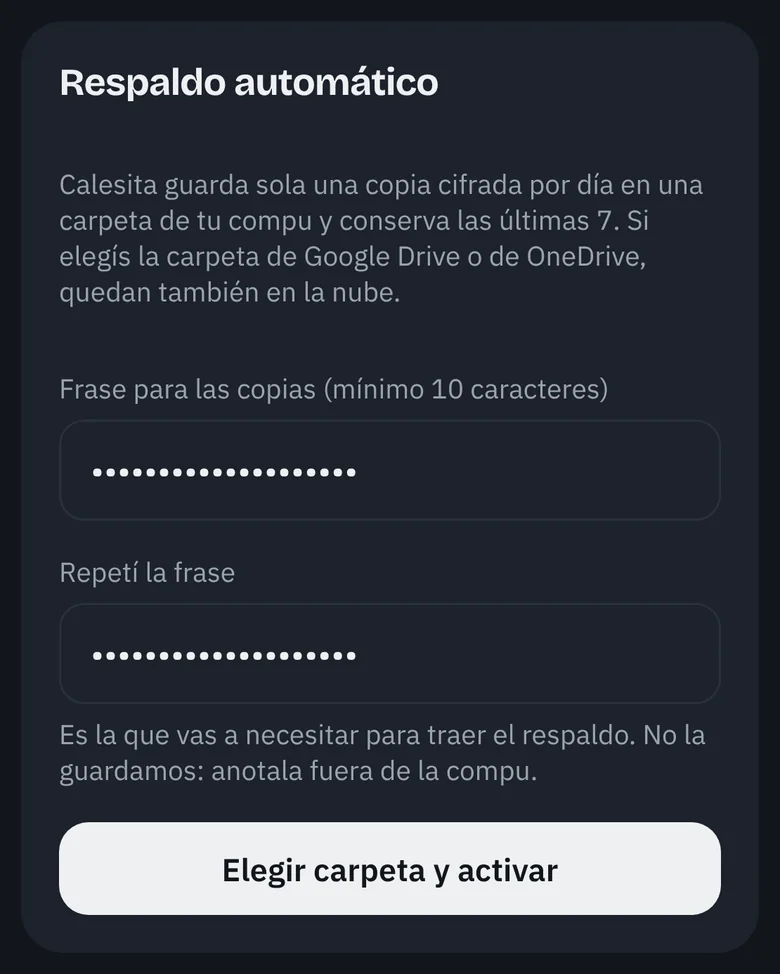
- En Ajustes, Respaldo automático, escribí tu frase dos veces y tocá Elegir carpeta y activar.
- Elegí la carpeta, por ejemplo una carpeta "Calesita" dentro de Google Drive, y aceptá el permiso del navegador.
- El panel dice Activo con la fecha de la última copia. Los archivos se llaman
calesita-auto-AAAA-MM-DD.json. - Si el navegador vuelve a pedir permiso (pasa a veces después de cerrarlo), Calesita lo avisa en Gastos con Permitir y guardar.
En el celular y en Safari el navegador no deja guardar en una carpeta. Ahí la copia se guarda a mano, y la app te lo recuerda cada 30 días.
Guardar una copia a mano
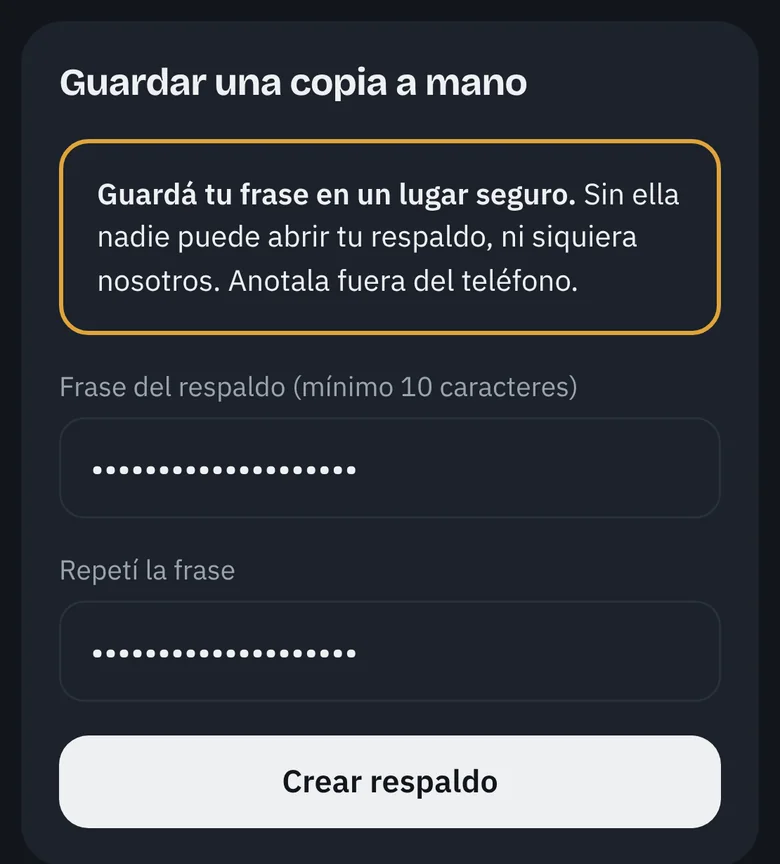
- En Ajustes, Guardar una copia a mano, escribí tu frase dos veces y tocá Crear respaldo.
- En el celular se abre el menú de compartir: elegí Drive, tus archivos o donde lo quieras guardar. En la compu se descarga un archivo
calesita-respaldo-AAAA-MM-DD.json.
Traer un respaldo
En Ajustes, Traer un respaldo, elegí cómo traerlo, seleccioná el archivo y escribí la frase.
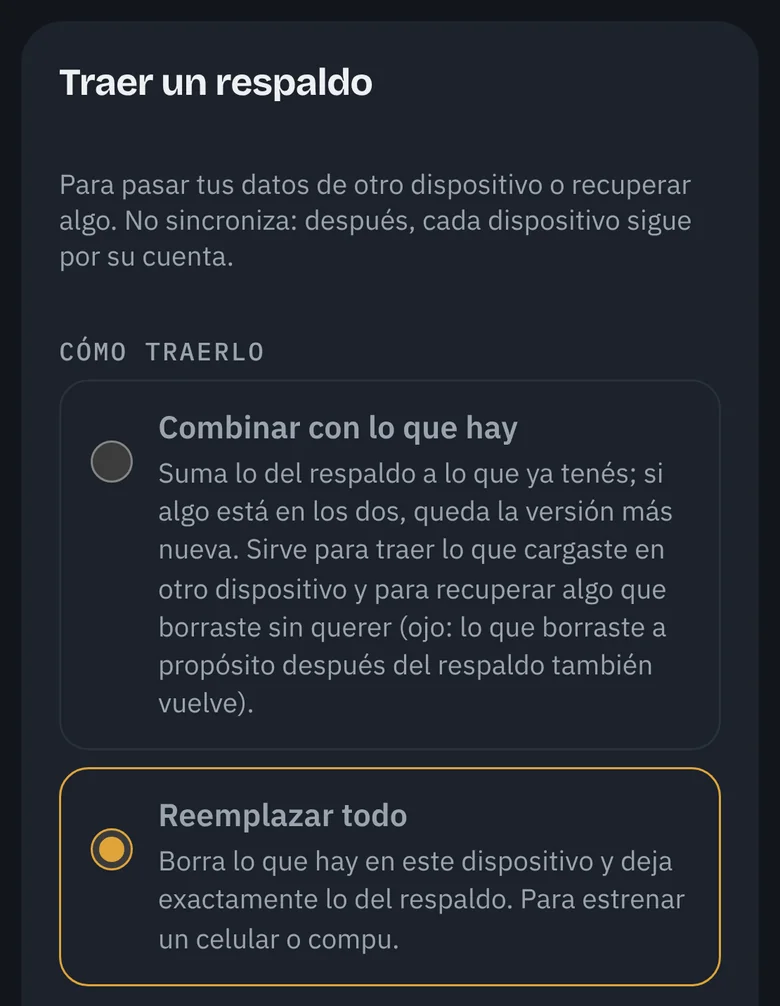
- Combinar con lo que hay (la opción de siempre): trae lo nuevo y lo borrado sin querer. Si algo está en los dos lados, queda la versión más nueva.
- Reemplazar todo: para estrenar un dispositivo. Queda igual que el respaldo.
Del celular a la compu
- En el celular, guardá una copia a mano y elegí Drive en el menú de compartir.
- En la compu, entrá a drive.google.com y descargá el archivo.
- En Calesita, en la compu: Ajustes, Traer un respaldo. Elegí Reemplazar todo si es la primera vez en esa compu, o Combinar si ya la usabas. Seleccioná el archivo y escribí la frase.
De la compu al celular
- En la compu: si el respaldo automático guarda en la carpeta de Drive, ya está en la nube. Si no, guardá una copia a mano y subila a drive.google.com con Nuevo, Subir archivo.
- En el celular, en Calesita: Ajustes, Traer un respaldo, elegí la opción y tocá el campo del archivo. En Android elegí Drive en el selector. En iPhone, buscalo en la carpeta de Google Drive dentro de Archivos, o bajalo antes desde la app de Drive.
- Escribí la frase y confirmá.
Para tener en cuenta
- Traé siempre el respaldo más reciente del dispositivo que usaste último. Si cargás en los dos sin pasar los datos, Combinar junta todo, pero lo que borraste a propósito en uno vuelve desde el otro.
- Si armaste los dos dispositivos por separado, al combinar las cuentas quedan repetidas. La app te avisa cuáles y las archivás desde Cuentas. Lo más simple es armar uno y pasarlo al otro con Reemplazar todo.
- Sin la frase no se abre el respaldo, ni siquiera nosotros podemos abrirlo.